Como Liberar uma Porta no Firewall do Windows Server
Neste tutorial, você aprenderá como liberar uma porta no firewall do Windows Server, permitindo a comunicação através dessa porta. Siga as etapas abaixo:
Passo 1: Acessar o Windows Firewall with Advanced Security
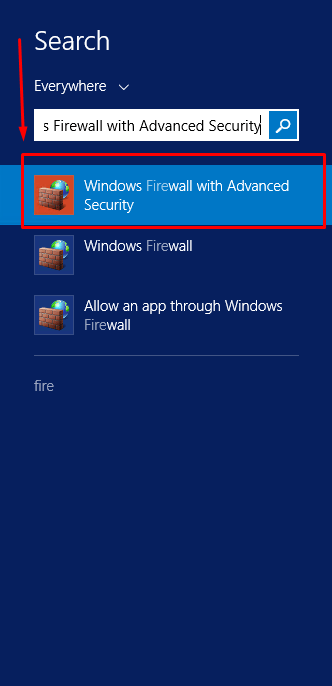
- Abra a barra de pesquisa do Windows, localizada no canto inferior esquerdo da tela.
- Pesquise por "Windows Firewall with Advanced Security" e clique no aplicativo correspondente.
- Imagem:
- Imagem:
Passo 2: Escolher o Tipo de Porta
-
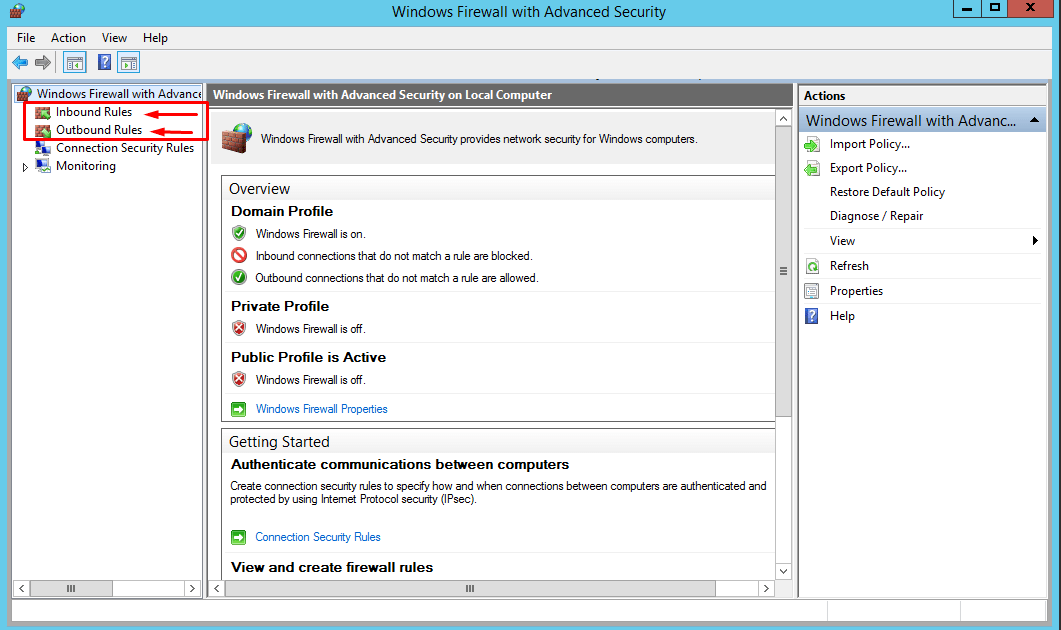
No painel esquerdo, você verá as opções de "Inbound Rules" (Regras de Entrada) e "Outbound Rules" (Regras de Saída). Escolha a opção que você deseja configurar:
- Inbound: Para liberar portas de entrada.
- Outbound: Para liberar portas de saída.
-
Clique na opção desejada.
- Imagem:
- Imagem:
Passo 3: Criar uma Nova Regra de Porta
- No painel à direita, clique em New Rule... (Nova Regra).
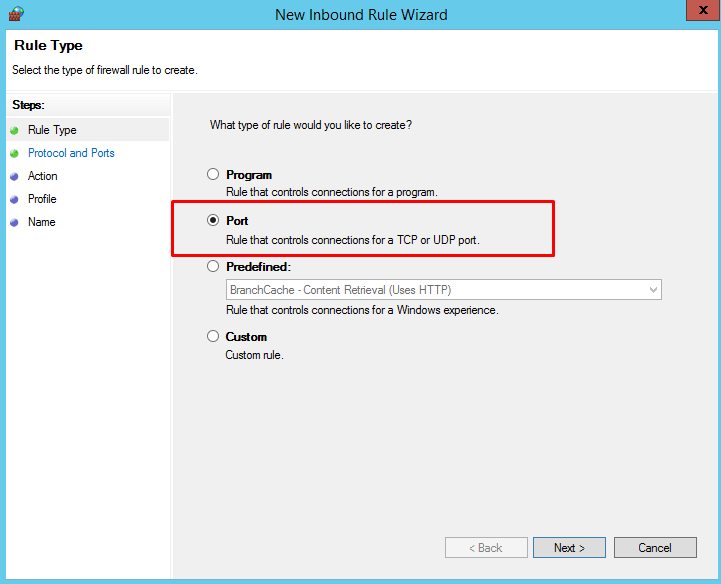
- Na janela de criação de regras, selecione Port (Porta) e clique em Next.
- Imagem:
- Imagem:
Passo 4: Escolher o Protocolo e a Porta
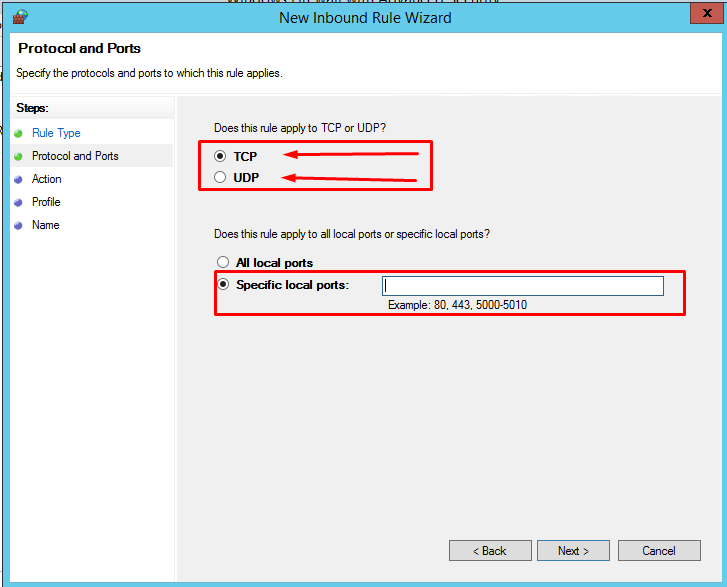
- Na tela "Protocol and Ports", você pode escolher entre TCP ou UDP. Se você sabe qual protocolo precisa ser liberado, selecione-o.
- Em Specific local ports, insira o número da porta específica que você deseja liberar. Você pode inserir várias portas separadas por vírgulas ou definir um intervalo de portas, como "8080, 9090" ou "1000-2000".
- Clique em Next após preencher as informações.
- Imagem:
- Imagem:
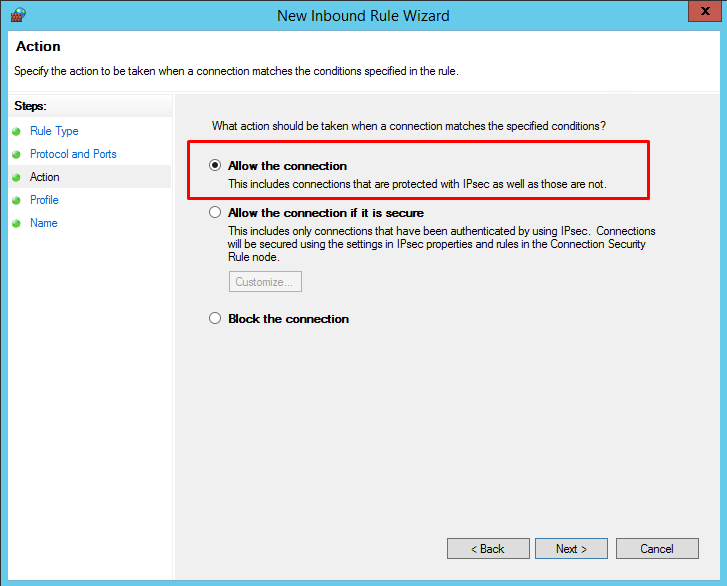
Passo 5: Permitir a Conexão
- Na tela Action, selecione a opção Allow the connection (Permitir a conexão).
- Clique em Next.
- Imagem:
- Imagem:
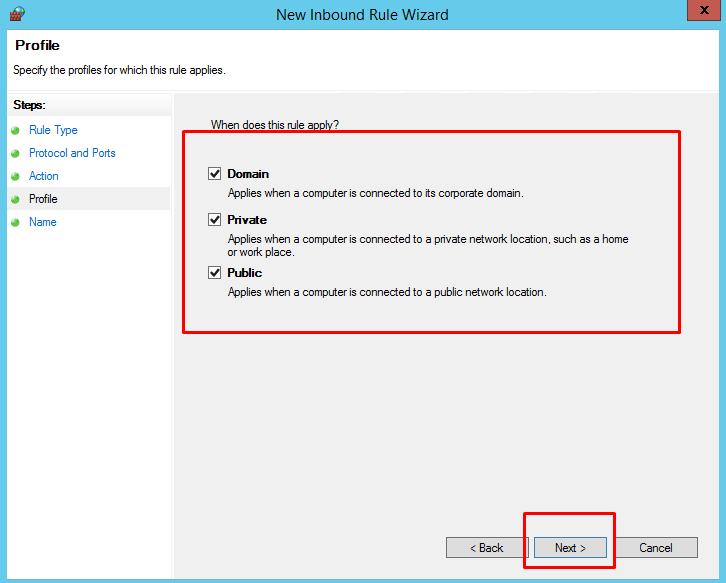
Passo 6: Selecionar o Perfil da Conexão
- Na tela Profile, você pode deixar as opções padrão, que geralmente são: Domain, Private e Public.
- Clique em Next.
- Imagem:
- Imagem:
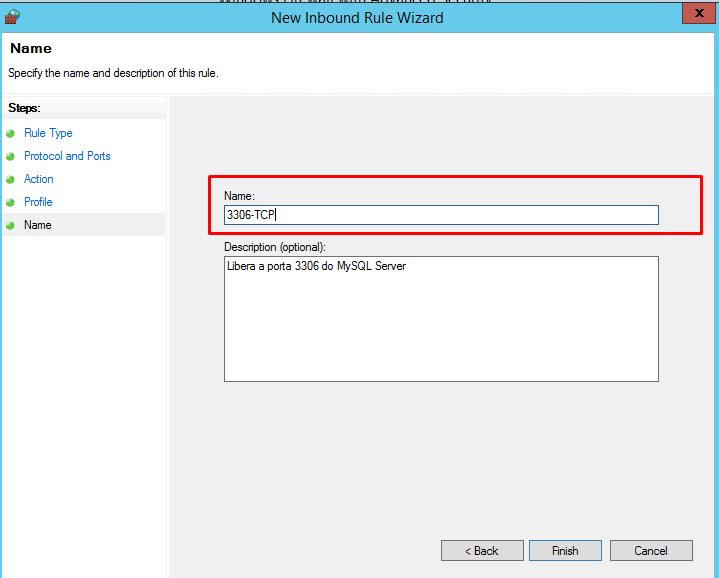
Passo 7: Nomear a Regra
- Na tela Name, insira um nome para a sua regra (ex: "Liberar Porta 8080").
- Em Description (Descrição), você pode adicionar uma descrição, mas isso é opcional.
- Clique em Finish para finalizar a criação da regra.
- Imagem:
- Imagem:
Conclusão
Pronto! A porta foi liberada com sucesso no firewall do Windows Server. Agora, o tráfego da porta especificada será permitido conforme a regra criada.