Como Desativar o Firewall do Windows Server
Siga os passos abaixo para desativar o firewall no seu Windows Server. Esse processo pode ser útil em algumas situações de teste ou configuração de rede, mas lembre-se de que desativar o firewall pode deixar o servidor mais vulnerável. Realize essas mudanças com cautela.
Passo 1: Acessar o Firewall
-
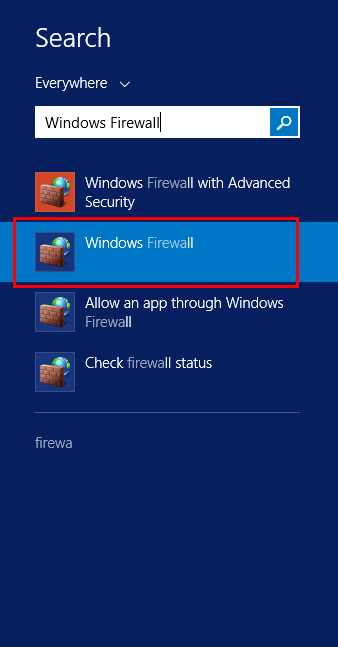
Na barra de pesquisa do Windows Server, digite Firewall e selecione a opção Windows Firewall.
Passo 2: Ir para as Configurações de Ativação/Desativação
-
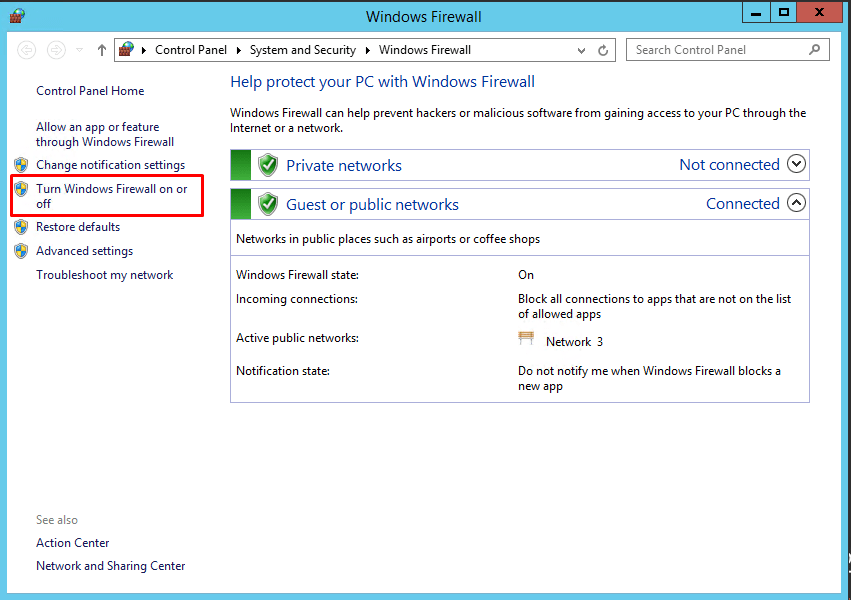
Clique em Turn Windows Firewall on or off (Ativar ou desativar o firewall do Windows).
Passo 3: Desmarcar as Opções de Firewall
-
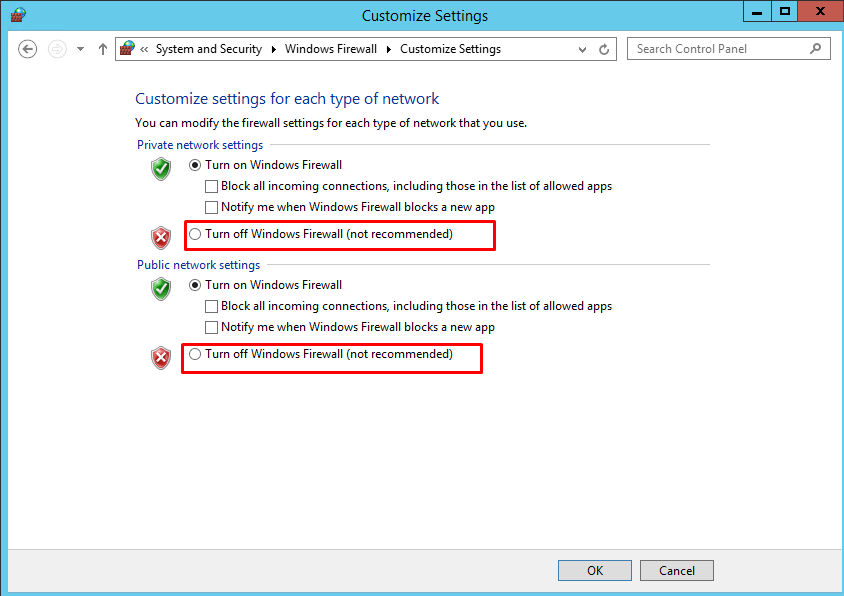
Na nova tela, selecione Turn off Windows Firewall (Desativar o firewall do Windows) tanto para a rede Privada quanto para a rede Pública.
Passo 4: Aplicar as Alterações
-
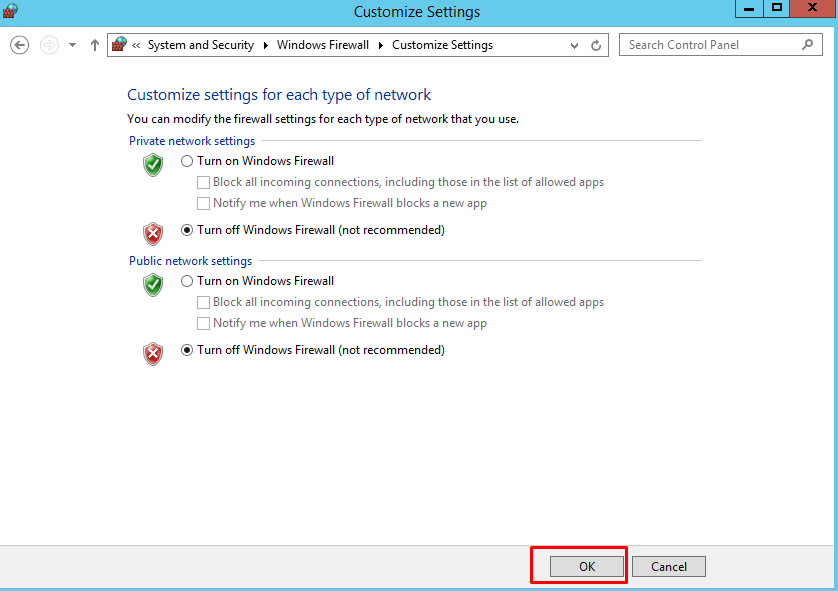
Após selecionar as opções de desativação, clique em OK para aplicar as alterações.
Passo 5: Firewall Desativado
-
Agora, o firewall estará desativado com sucesso. Você verá que as configurações foram alteradas.
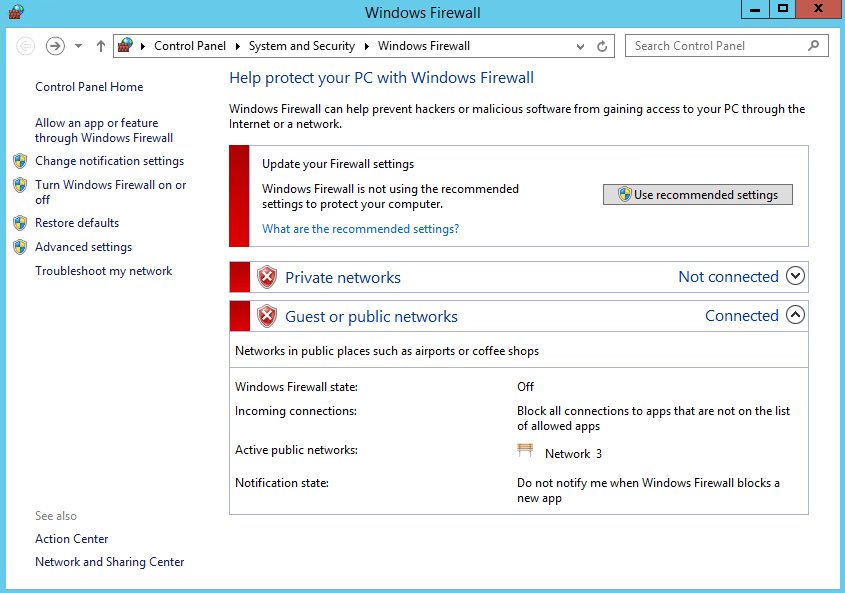
Com esses passos, o firewall do Windows Server estará desativado. Se precisar reativá-lo no futuro, basta seguir o mesmo processo e selecionar as opções de ativação.